ツールバー
Lands Designツールバーは、Rhinoツールバーと同様に機能します。
- ツールバーは、画面の任意の部分にドラッグすることも、画面の端にドッキングすることも可能です。
- また、ボタンを追加・削除してカスタマイズすることもできます。
- ボタンの上にマウスを重ねると、右クリックまたは左クリックで選択できる、コマンド名の付いたツールチップが表示されます。
- 一部のボタン(右下隅に小さな三角形が表示されているもの)はドロップダウンボタンとなり、他のツールバーにリンクされています。
アイコン上でマウスの左ボタンを長押しすると、ボタンにリンクされたツールバーが表示されます。
表示されたツールバーのアイコンも、先ほどと同様にマウスを重ねると、ツールチップが表示されます。
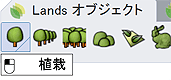
植栽アイコンのツールチップ(左クリック)
メインツールバー
Lands Designは、デフォルトでツールバーを4つのタブに配置します。
Lands Design
すべてのLandsDesignコマンドが、1つのタブに格納されています。
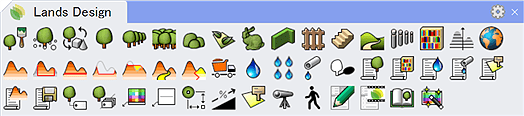
Lands オブジェクト

植物コマンド:
 植栽
植栽 並木
並木 森林
森林 低木
低木 緑化
緑化 トピアリー
トピアリー外構・エクステリアコマンド:
 壁
壁 フェンス
フェンス 階段
階段 歩道・縁石
歩道・縁石 配列オブジェクト
 ライブラリ
ライブラリ地形コマンド:
 地形
地形Lands ドキュメンテーション
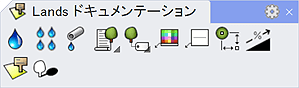
かん水コマンド:
 散水装置
散水装置 散水装置(配列)
 配水管
配水管リストコマンド:
 植栽リスト
植栽リスト植栽ラベルコマンド:
 植栽ラベル
植栽ラベルドキュメンテーションコマンド:
 植物写真
植物写真 ラベル
ラベル 距離寸法
距離寸法 勾配
勾配 ゾーニング
ゾーニング植物の影を生成:
 植物の影を生成(2D)
Lands ツール
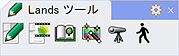
その他のツールコマンド:
 編集パネル
編集パネル アニメーションパネル
 植物データベース
 画像フィルター
 視点の設定
視点の設定 ウォークモード
サブツールバー
Lands 植栽
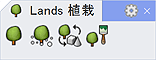
植栽配置コマンド:
 植栽: 点から
 植栽: ブロックから
 植栽をペイント
Lands 地形

地形を作成および編集するコマンド:
 地形をトリム
 地形を修正
地形を修正 穴を追加:境界線から
 切土/盛土: 境界線から
 切土/盛土: パスに沿って
 地形を区分
地形を区分 切土/盛土の算出
 標高データモデルをインポート
 等高線を3次元化
Lands リスト
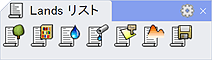
リストコマンド:
 ライブラリブロックリスト
 地形リスト
地形リスト 散水装置リスト
 配水管リスト
 リストをエクスポート
Lands 植栽ラベル
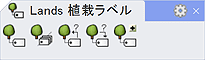
植栽ラベルコマンド:
 植栽ラベル(連結)
 ラベルを選択:植栽から
 植栽を選択:ラベルから
 植栽をラベルに追加/除外
注意Lands Designのインストール後にツールバーが自動的に表示されない場合、または画面に表示されない場合は、Rhinoツールバーのロードと同じ方法を使用して手動でロードできます。コマンドラインでToolbarと入力し、LandsDesign.ruiファイルを開きます。これは以下のディレクトリにあります。
Rhino 6 及び 7: C:\Users\"UserName"\AppData\Roaming\AsuniCAD\Lands\Rhinoceros (64-bit)\UI