勾配
 左クリック
左クリック
laSlopeコマンドは、選択されたパスの傾きを矢印とテキストで表示する注釈引き出し線を描画します。勾配は、パスの長さと、パスの始点と終点の高低差に基づいて計算されます。
勾配を配置
手順:
- モデル内の既存の曲線を選択して勾配計算を行うパス曲線を定義するか、コマンドラインで以下のオプションを選択します。
- ポリライン:勾配は、描画したポリライン上に表示されます。
- スプライン:勾配は、描画したスプライン上に表示されます。
- 円弧:勾配は、円弧のスプライン上に表示されます。最初のクリックで開始ポイントが決まります。2回目のクリックで、円弧の中点が決まります。3回目の最後のクリックにより、円弧の終点が決まります。
- ENTER 、 ESCを押すか、右クリックしてコマンドを終了します。
制御点
勾配オブジェクトは、作成されたパス曲線と同じ数の制御点を持っています。
さらに、オブジェクト全体を移動するための移動矢印があります。
勾配を選択すると、制御点が自動的に有効になります。複数の勾配の制御点をオンにするには、勾配オブジェクトを選択して、PointsOnコマンドを実行します(またはF10キーを押します)。制御点をオフにするには、 ESCボタンを押すか、PointsOffコマンドを実行します。
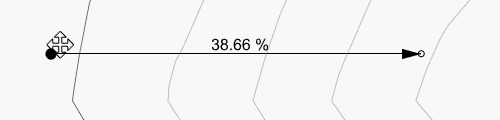
勾配の制御点
パラメータ
勾配のパラメータは、さまざまなダイアログから選択できます。
- Lands Design編集パネル>勾配プロパティセクション。
- オブジェクトプロパティダイアログ
- プロパティエクスプローラダイアログ
一般
勾配オブジェクトの一般属性:名前、色、レイヤ、透明度(簡易表示モードでのみ表示されます)。
勾配
このタブには、勾配のパラメータが表示されます。
- フォント: テキストの属性とパラメータ。
- 先端のスタイル:矢印の先端と勾配の開始点の描画スタイル。
注意テキストに表示される小数点以下の数は、Rhinoメニューのツール > オプション > ドキュメントのプロパティ > 単位 > 距離表示>距離の精度から設定、編集できます。
オプションの編集
これらは、編集パネルの編集エリアで利用できる、勾配オブジェクトの編集オプションです:
共通オプション


勾配の描画方法
勾配は2D表示のみのため、いずれの表示モードでも表示することができます。