森林:境界線から
 左クリック
左クリック
森林は、指定した境界線の内側に Lands Design 植栽要素を配置します。
森林を配置
laForestコマンドを実行すると、森林を配置ダイアログボックスが表示されます。このダイアログでは、森林オブジェクトの基本的なオプションが、さまざまなタブに表示されます。
手順:
- 植栽タブのリストから樹種を選択します。または、参照...ボタンをクリックして、植物データベースから新しい樹種を選択します。残りの植栽パラメータ(寸法など)を指定します。
- 森林タブに切り替えて、総数や配列などのパラメータを指定します。OK をクリックしてダイアログを閉じます。
- 森林の境界を定義するための1つまたは複数の境界曲線、ハッチング、 ゾーンを選択するか、またはコマンドラインのこれらのオプションを使用して描画します。
- ポリライン
- スプライン
- 円
- 円弧
- 長方形
- ENTER 、 ESCを押すか、右クリックしてコマンドを終了します。
注1モデル内で選択または描画された境界線は、閉じている、または平面である必要はありません。
注2複数の境界曲線(またはハッチング、ゾーン)を選択すると、植栽はこれらの異なるエリアに分配されますが、同じ森林オブジェクトという扱いになります。
森林パラメータは、配置中およびコマンド終了後に、Lands Design 編集パネル> プロパティセクション>森林タブから編集できます。
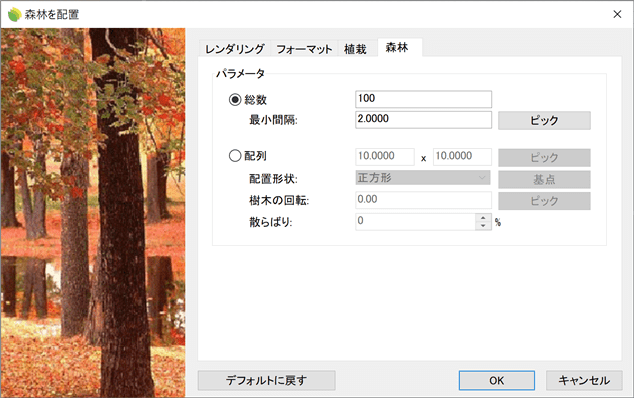
森林オブジェクトの配置ダイアログボックス
制御点
森林には、植栽アイテムの数や位置に関係なく、それらを生成するために使用した曲線と同じ制御点があります。
さらに、オブジェクト全体を移動するための移動矢印があります。
森林を1つずつ選択すると、制御点が自動的に有効になります。複数の森林オブジェクトの制御点をオンにするには、森林オブジェクトを選択して、PointsOnコマンドを実行します(またはF10キーを押します)。制御点をオフにするには、 ESCボタンを押すか、PointsOffコマンドを実行します。
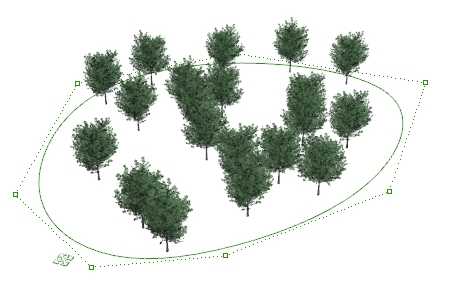
森林の制御点
配置オプションとパラメータ
森林の配置オプションとパラメータはいくつかのタブに分かれており、さまざまなダイアログからアクセスできます。
- 森林を配置ダイアログボックス(新規に森林を配置する場合にのみ使用可)。
- Lands Design編集パネル>森林プロパティセクション。
- オブジェクトプロパティダイアログ
- プロパティエクスプローラダイアログ
一般 、形式 、レンダリング、および植栽タブは、 植栽オブジェクトに共通です。
森林:境界線から
森林の配置に関して、次の2つのオプションがあります。
- 配置総数: 境界曲線の内側にある植栽アイテムの総数をランダムに分配します。植栽アイテム間の最小間隔を指定することができます。以下の場所からランダムな分布を変更することができます:編集パネル>編集エリア>森林>樹木の再配置
- 配列: 樹種を指定した配置形状と間隔で配置します。
- 配置形状:正方形、長方形、正三角形と二等辺三角形。
- 樹木の回転:森林オブジェクト全体がその中心点から回転します。
- 散らばり:格子状の配列から指定した割合でずらして植栽を配置します。
森林は、異なる樹種を組み合わせることができます。
- 要素の数:異なる樹種の数を入力します。異なる樹種のリストはLandsDesign編集パネルのオブジェクト選択リストに表示され、そこから選択してパラメーターを編集することができます。
- 分布方法:複数の樹種がある場合に植栽を分配するオプション。
配置総数:森林の要素単位の正確な数を表示します。配置総数モードで森林を配置した場合、配置総数は、植栽の最小間隔に依存します。
オプションの編集
これらは、編集パネルの編集エリアで利用できる、森林オブジェクトの編集オプションです。
 更新
更新 グループ解除
- 他のオブジェクトからプロパティをコピー
- 高さ調整
- 地形に調整を解除
- 森林:境界線から
- 樹木の再配置
- 穴を追加:境界線内の植栽を森林から除外するコマンド。
- 植栽をランダムに回転
- 植栽
 樹種を編集
樹種を編集 植栽ラベル(このコマンドは、森林の植栽に植栽ラベルが割り当てられていない場合にのみ表示されます)
 ラベルを選択:植栽から(このコマンドは、この樹種を参照する植栽ラベルが森林に設定されている場合にのみ表示されます。)
 植物写真を配置


森林の描画方法
森林の植栽は、個別に配置された植栽と同じように表示されます。森林の樹種の描画方法は、ドキュメントのプロパティで変更できます。