植物写真
 左クリック
左クリック
植物写真コマンドは、クラウドから読み込んだ画像からラベルを作成し、参照した植栽を指し示す引き出し線と共にそのラベルを配置します。
植物写真を配置
手順:
- laPlantPhotoコマンドを実行した後、モデル内の植栽オブジェクトを選択します。ENTERを押すか、右クリックします。画像の選択ダイアログが開きます。
- ダイアログに表示されている、クラウドから検索した画像の中から、1つを選択します。
- モデル上で左クリックして、ラベルの左下コーナーにあたる挿入位置を指定します。
- そのままドラッグしてサイズを調整し、画像の左上または右下にあたる部分を左クリックで決定します。
注意インターネットに接続し、ダイアログの左下隅にある [クラウドから画像を選択] チェックボックスを有効にする必要があります。有効にしない場合、ダイアログには植物データベースに付属の植栽画像のみが表示されます。
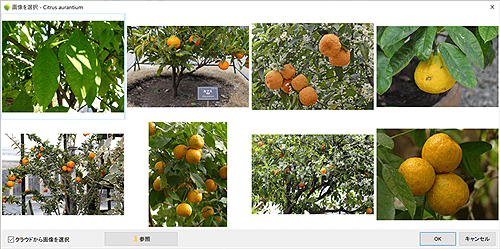
画像の選択ダイアログ
画像の変更
植物写真が配置された後も、いつでも画像を変更することができます。
手順:
- モデル内の植物写真を選択します。画像の選択ダイアログが開きます。
- ダイアログに表示されている、Google検索で読み込まれた画像の中から、1つを選択します。OK をクリックしてダイアログを閉じます。
以前の画像が新しい画像に置き換わります。
制御点
植物写真には、写真の左下に制御点があります。矢印の先は、参照する植栽を移動しても、その位置にリンクし続けます。
植物写真の制御点を有効にするには、PointsOnコマンドを実行し(またはF10キーを押す)、植物写真を選択します。制御点表示をオフにするには、 ESCを押すか、PointsOffコマンドを実行します。
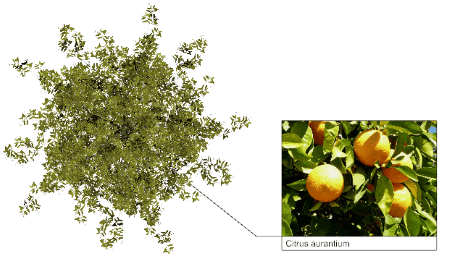
植物写真を表示した植栽
パラメータ
植物写真の配置オプションとパラメータはいくつかのタブに分かれており、さまざまなダイアログからアクセスできます。
- Lands Design編集パネル>植物写真プロパティセクション。
- オブジェクトプロパティダイアログ
- プロパティエクスプローラダイアログ
一般
植物写真の一般属性:名前、色、レイヤ、透明度(簡易表示モードでのみ表示されます)。
写真
画像の大きさ:
- 画像の高さ/幅
- テキストの属性
- 境界線
- 引き出し線:このボタンを有効にすると、引き出し線の設定を行う新しいタブが表示されます。
引き出し線
- 線のスタイル:引き出し線のパラメータ。
- 先端のスタイル:引き出し線の先端のパラメータ。
オプションの編集
これらは、編集パネルの編集エリアで利用できる、植物写真オブジェクトの編集オプションです。
 更新
更新- 他のオブジェクトからプロパティをコピー
- 高さ調整
- 地形に調整を解除
- 植物写真
- 画像を編集:PCにインストールされている画像編集アプリケーションでその写真を編集するオプション。


描画方法
植物写真は2D表示のみのため、いずれの表示モードでも表示することができます。