植栽
 左クリック
左クリック
植栽は、庭園やランドスケープデザインの主要な要素であり、LandsDesignで最も重要なオブジェクトです。
植栽を配置
laPlantコマンドを実行すると、植栽を配置ダイアログボックスが表示されます。このダイアログでは、植栽オブジェクトの基本的なオプションが、幾つかのタブに表示されます。
手順:
- 植栽タブのプルダウンリストから樹種を選択します。または、参照...ボタンをクリックして、植物データベースから新しい樹種を選択します。
- 残りの配置パラメータ(直径、説明、寸法)を選択し、OKをクリックしてダイアログを閉じます。
- 左クリックで、モデル内に配置する位置を選択します。クリックするたびに新たに植栽が配置されます。植栽のパラメータは、植栽の配置中でもLands Design編集パネル>プロパティセクション>植栽タブから修正することができます。
- ENTER 、 ESCキーを押すか、右クリックしてコマンドを終了します。
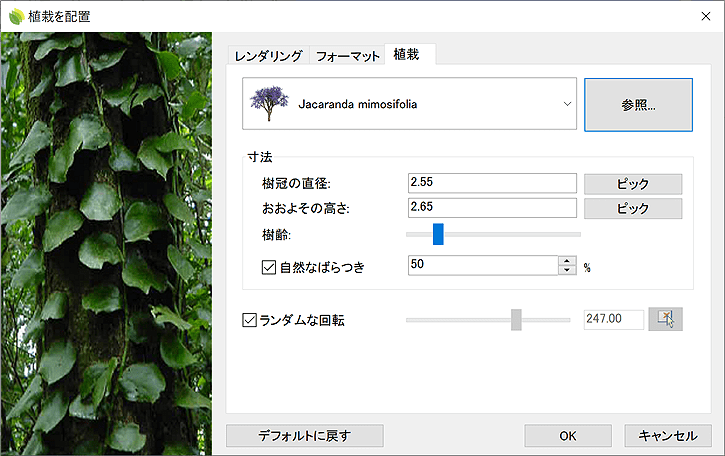
植栽オブジェクトの配置ダイアログボックス
植栽: 点から
 左クリック
左クリック
laPlantコマンド(オプション>FromPoints)を実行すると、 植栽を配置ダイアログボックスが表示されます。このダイアログでは、先に記載した植栽オブジェクトの基本的なオプションが表示されます。
手順:
- 植栽タブのプルダウンリストから樹種を選択します。または、[参照... ]ボタンをクリックして、植物データベースから新規に選択します。
- 残りの配置パラメータ(直径、説明、寸法)を選択し、OKをクリックしてダイアログを閉じます。
- 植物を配置するモデル内の点オブジェクトを選択します。
- ENTER 、 ESCキーを押すか、右クリックしてコマンドを終了します。
植栽: ブロックから
 左クリック
左クリックlaPlantコマンド(オプション>FromBlocks)を実行すると、 植栽を配置ダイアログボックスが表示されます。このダイアログでは、先に記載した植栽オブジェクトの基本的なオプションが表示されます。
手順:
- 植栽タブのプルダウンリストから樹種を選択します。または、[参照... ]ボタンをクリックして、植物データベースから新規に選択します。
- 残りの配置パラメータ(直径、説明、寸法)を選択し、OKをクリックしてダイアログを閉じます。
- コマンドラインの置き換え オプションで、ブロックを残すかどうかを指定します。
- モデル内のブロックインスタンスを選択して、植栽に置き換えます。
- ENTER 、 ESCキーを押すか、右クリックしてコマンドを終了します。
同じブロック定義のすべてのブロックインスタンスが、選択した植栽に置き換えられます。
制御点
植栽には、オブジェクトの下部中心点に1つの制御点があります。
1つの植栽を選択すると、植栽の制御点が自動的に有効になります。複数の植栽オブジェクトの制御点をオンにするには、植栽オブジェクトを選択して、PointsOnコマンドを実行します(またはF10を押します)。制御点をオフにするには、 ESCボタンを押すか、PointsOffコマンドを実行します。
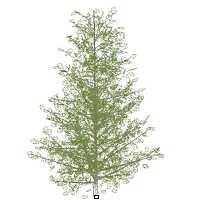
植栽の制御点
配置オプションとパラメータ
植栽の配置オプションとパラメータはいくつかのタブに分かれており、さまざまなダイアログからアクセスできます。
- 植栽を配置ダイアログボックス(新規に植栽を配置する場合にのみ使用可)。
- Lands Design編集パネル>プロパティセクション。
- オブジェクトプロパティダイアログ
- プロパティエクスプローラダイアログ
一般
植栽オブジェクトの一般属性:名前、色、レイヤ、透明度(簡易表示モードでのみ表示されます)。
植栽
- 樹種:選択した樹種の名前。プルダウンリストには、現在のモデルにすでに配置されているさまざまな樹種のリストが画像と共に表示されます。参照...ボタンをクリックした後、リストから樹種を選択するか、植物データベースから新しい樹種を選択できます。
- 寸法:
- 樹冠の直径
- おおよその高さ
- 樹齢
- 自然なばらつき: このオプションを有効にすると、配置または選択した樹種にランダムな高さの変化が設定されます。割り当てられた%値は、おおよその高さパラメータに応じて植栽のサイズを増減させます。
- ランダムな回転:このオプションを有効にすると、植栽のランダムな回転を設定します。無効にした場合は、各植栽の回転角度を任意に指定することができます。回転の角度は、植栽の垂直軸を基準に測定されます。
植栽の高さの最大値(樹齢)は、各樹種のプロパティで定義されており、植物データベースから表示されるプロパティダイアログで編集することができます。
形式
- 直径:樹種の枝の寸法。10mmから130mmまでの数値が用意されていますが、それ以外の数値を入力することも可能です。
- 説明:3種類のひな型が用意されていますが、新規に入力することもできます。
- 裸苗
- 根鉢
- コンテナ苗
レンダリング
このタブは、植栽オブジェクトがレンダリングビューでどのように表示されるかを決定します。このタブは、ドキュメントのプロパティで植物の3D表示が[リアル]に設定されている場合にのみ表示されます。
- 季節:[季節を個別に設定]チェックボックスをオンにすると、ユーザーは、早春、春、晩春、夏、晩夏、秋、冬7つの値からレンダリングする際の季節を選択できます。
- 葉の密度:選択したレベルに応じて、植物の葉の数を増減してレンダリングできます。
オプションの編集
これらは、編集パネルの編集エリアで利用できる、植栽オブジェクトの編集オプションです。
 更新
更新- 他のオブジェクトからプロパティをコピー
- 高さ調整
- 地形に調整を解除
- 植栽


植栽の描画方法
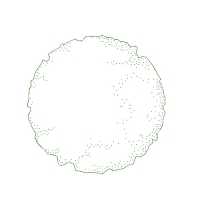
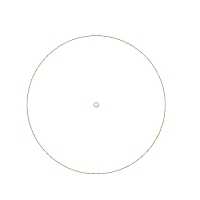
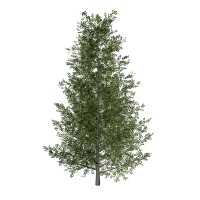
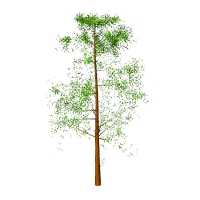
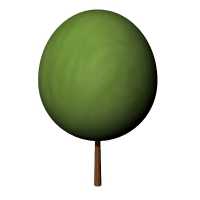
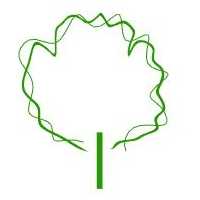
Lands Designでは、様々なコンセプトレベルの植栽を扱うことを目的として、モデル上の植栽を2Dと3Dで同時に表示することができます。植栽の描画方法は、ドキュメントのプロパティで変更できます。
植栽の2D表示
|
|
| 2D:樹冠イラスト | 2D:シンボル |
植栽の3D表示
|
|
|
|
| 3D:リアル | 3D:詳細 | 3D:簡略 | 3D:線画 |