画像フィルター加工
 左クリック
左クリック
画像フィルター加工は、レンダリング画像やビューキャプチャ、その他の画像ファイルに複数のフィルタを適用できる内蔵エディタです。
laImageFiltersコマンドを実行すると、画像フィルター加工ダイアログが表示されます。このダイアログは3つのエリアに分かれています。
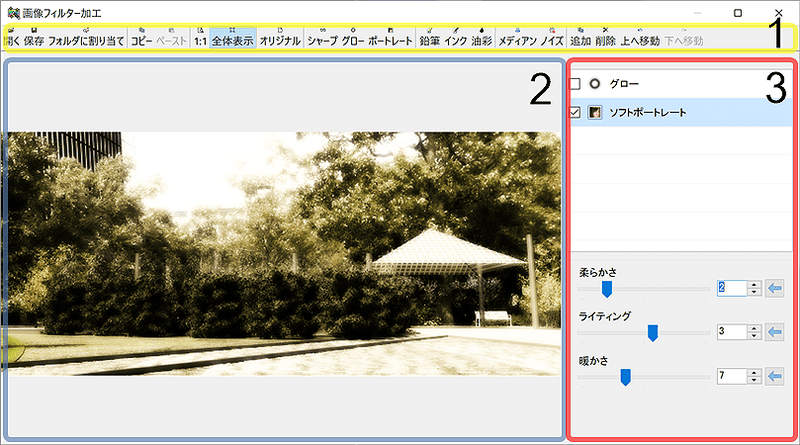
画像フィルター加工ダイアログ
1.ツールバーライン
ファイルコマンド
- 開く
- 保存
- コピー
- ペースト
画像プレビューコマンド
- 1:1: 画像プレビューを拡大表示せず、画像を1:1のスケールで表示します。
- 全体: ビューポートを拡大表示して、画像をウインドウ全体に表示します。
- オリジナル: エフェクトをかける前の元画像を表示します。
エフェクト
エフェクトボタンは、さまざまなパラメータに応じて画像の状態を変化させます。目的のエフェクトをクリックすると、編集エリアに表示されます。追加ボタンをクリックすると、エフェクトが追加されます。続けて異なるエフェクトを選択し、追加していくこともできます。
- シャープ
- グロー
- ポートレート
- 鉛筆
- インク
- 油彩
- メディアン
- ノイズ
編集エリアコマンド
- 追加:編集エリアにエフェクトを追加します。
- 削除: 編集エリアのリストからエフェクトを削除します。
- 上へ移動: 編集エリアのリストで、エフェクトを上に移動します。
- 下へ移動: 編集エリアのリストで、エフェクトを下に移動します。
2.画像プレビューエリア
編集中の画像のプレビューを表示します。
3.編集エリア
エフェクトを選択すると、編集エリアに追加されます。エフェクトの名前の横にチェックボックスが表示されます。このボックスを有効にすると、選択したエフェクトのパラメーターを変更して、イメージに適用することができます。
エフェクトはリストの順に画像に適用されます。この順番は、ツールバーラインの上へ移動下へ移動ボタンで変更できます。