ライブラリ
 左クリック
左クリック
laLibraryコマンドは、ブロックエクスプローラダイアログボックスを開き、LandsDesignに含まれるブロックライブラリを検索したり、モデル内にブロックを配置したりするのに使用できます。
ブロックエクスプローラダイアログ
ブロックエクスプローラを使用すると、PC内の任意のファイルに保存されているブロックを検索することができます。フォルダリストには、PC内の既存のフォルダを参照するディレクトリのグループが表示されます。
- 屋外素材ライブラリ:遊具、屋外素材、石、噴水、人などの2Dおよび3Dの一般的なブロックのリスト、及びさまざまな製品メーカーに関する情報を見つけることが可能な、カテゴリ別に整理された商用製品のリスト。
- Lands Designライブラリ: 植栽オブジェクト (樹冠イラスト、簡略3D表示、詳細3D表示), 散水装置,フェンス, 2Dシンボルなどが収容されたブロックライブラリ。
ダイアログの右側には、各フォルダ内のブロックリスト(3Dまたは2Dビューに切り替え可)と、選択したオブジェクトのプレビューが表示されます。フォルダアイコン  をクリックし、PCから別のフォルダを参照するか、[検索]フィールドを使用して特定のブロックを名前で検索します。
配置されたブロックをライブラリブロックリストにリスト表示し、2Dおよび3Dで表示可能にする場合は、屋外素材として配置オプションをオンにします。このオプションがオフの場合、オブジェクトは通常のブロックとして配置されます。
新規ディレクトリの追加
フォルダリストの横にあるデータソースボタン をクリックすると、Lands Designオプションダイアログ>データソースタブが開き、新規にブロックライブラリのディレクトリを追加することができます。
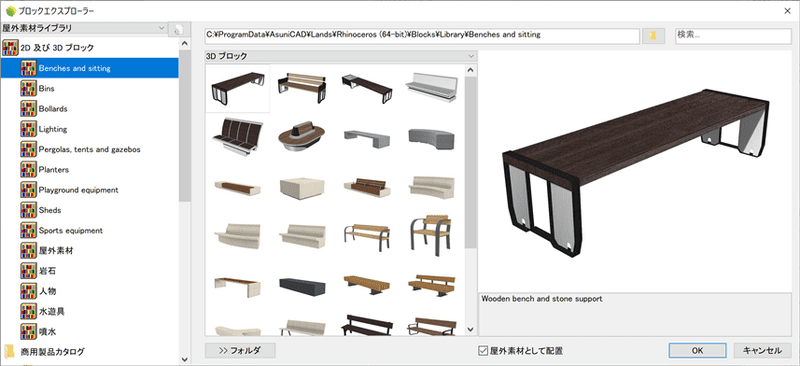
ブロックエクスプローラダイアログ
ブロックを配置
手順:
- ブロックエクスプローラからブロックオブジェクトを選択します。OKボタンをクリックするか、ENTERキーを押してダイアログを閉じ、ブロックを配置します。
- ブロックの配置点を、目的の位置で左クリックして選択します。
- ブロックの向きは、カーソルを使って手動で指定します。オブジェクトが目的の方向になったら、もう一度クリックします。
配置オプションとパラメータ
屋外素材オブジェクト(またはブロック)の配置オプションとパラメータはいくつかのタブに分かれており、さまざまなダイアログからアクセスできます。
- Lands Design編集パネル>屋外素材プロパティセクション。
- オブジェクトプロパティダイアログ
- プロパティエクスプローラダイアログ
一般
屋外素材オブジェクトの一般属性:名前、色、レイヤ、透明度(簡易表示モードでのみ表示されます)。
屋外素材
- ブロック:選択したブロックの名前。プルダウンリストには、現在のモデルにすでに配置されているさまざまなブロックのリストが表示されます。ライブラリ...ボタンをクリックした後、リストからブロックを選択するか、ブロックエクスプローラから新しいブロックを選択できます。
- 回転:ブロックが自身の配置点とワールド/トップの作業平面X軸から回転する角度。
オプションの編集
これらは、編集パネルの編集エリアで利用できる、ブロックオブジェクトの編集オプションです:
- オブジェクトを植栽化/オブジェクトを地形化(”屋外素材として配置”をオフにして配置した場合のみ表示)
 2D表示に変換オブジェクトを2D表示します。
 3D表示に変換オブジェクトを3D表示します。
- 高さ調整
- 地形に調整を解除


ブロックの描画方法
Lands Designのほとんどのブロックでは、2Dと3Dの同時表示が可能です。
Lands Design Editパネルの2Dおよび3D表示ボタンから、またはlaConvertToコマンドを使用して、2Dおよび3Dブロック表示へ切り替えることができます。