Lands Design オプション
Lands Designでは、一連のオプションや設定を変更することで、アプリケーションの動作をカスタマイズできます。
これらのオプション設定は、プログラムの起動時にすべてのLands Designドキュメントに反映されます。
LaOptionsコマンドを実行すると、さまざまなタブを含むLands Designオプションダイアログボックスが表示されます。各タブには、各種設定を含むセクションが表示されます:
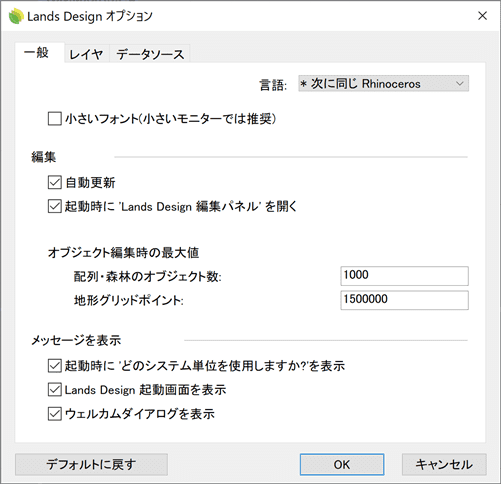
Lands Design オプションダイアログボックス>一般タブ
一般
一般タブは、次の3つのセクションに分かれています。
- 言語:Rhinoがコンピューターにインストールした言語からLandsDesignインターフェースの言語を選択できます。Lands Designは、英語、フランス語、ドイツ語、イタリア語、スペイン語、チェコ語、中国語(簡体字)、日本語の8つの言語で利用できます。言語を変更した後、LandsDesignを再起動します。
- 編集:オブジェクトの編集に影響するいくつかの変更を適用できます。
- 自動更新:モデル上のLandsDesignオブジェクトの自動更新を有効または無効にします。
- 起動時に編集パネルを開く:LandsDesignを起動するたびに編集パネルを開くかどうかを選択できます。
- オブジェクト編集時の最大値:並木、森林、配列オブジェクトの最大単位を設定します。地形内のグリッドポイントの最大数も設定します。
- メッセージを表示:Lands Designの起動時に、「ウェルカムダイアログ」、「起動画面」を表示するか、「どのシステム単位を使用するか」を尋ねるかを選択します。
レイヤ
このタブでは、Landsオブジェクトがモデル上に配置された際、そのオブジェクトタイプにドキュメントのプロパティ(Rhinoオプション>ドキュメントのプロパティ> Lands Design>レイヤ)で特に任意のレイヤが割り当てられていない場合に、各オブジェクトタイプに対し自動で作成するレイヤの名前と色を設定します。
各オブジェクトタイプの左横にあるボタンのチェックを外すと、ドキュメントのプロパティにて割り当てられたレイヤにLands要素が作成されます。
現在のモデルで設定されているオブジェクトとレイヤの関連付けは、編集パネルの下部にあるドキュメントのプロパティのレイヤタブでも確認できます。
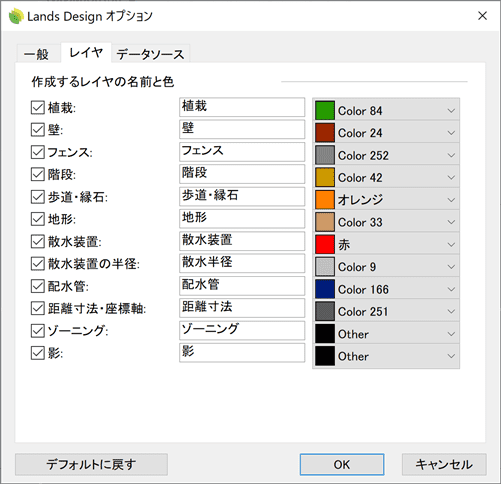
Lands Design オプションダイアログボックス>レイヤタブ
データソース
屋外素材ブロック
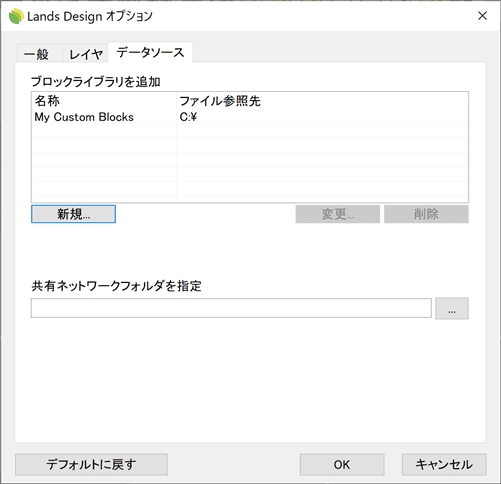
このタブは、Landsブロックおよびその他のブロックが保存されているディレクトリを管理するのに役立ちます。
新規ボタンをクリックして、新しいディレクトリを作成するためにデータソースダイアログを開きます。カテゴリ名とファイル参照先を選択します。
変更ボタンをクリックすると、ファイル参照先のディレクトリと名称を編集でき、削除ボタンをクリックすると、リストから削除されます。
共有ネットワークフォルダを指定
このオプションを使用すると、ネットワークパス内の共有フォルダーを選択して、コンテンツ(植物のテクスチャ、写真、データベースの変更)をチームの他のメンバーと共有できます。このパスが空白の場合、lands Designは現在のPCのローカルにコンテンツを作成します。
Lands Design オプションダイアログボックス>一般タブ
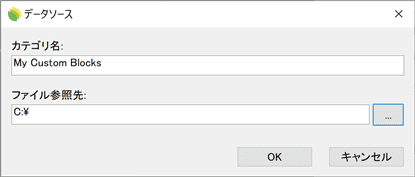
データソースダイアログ
Rhino オプション内のLands Design オプション
Lands Designオプションは、 Rhinoオプションダイアログボックス(ツールメニュー>オプション)からもアクセスできます。
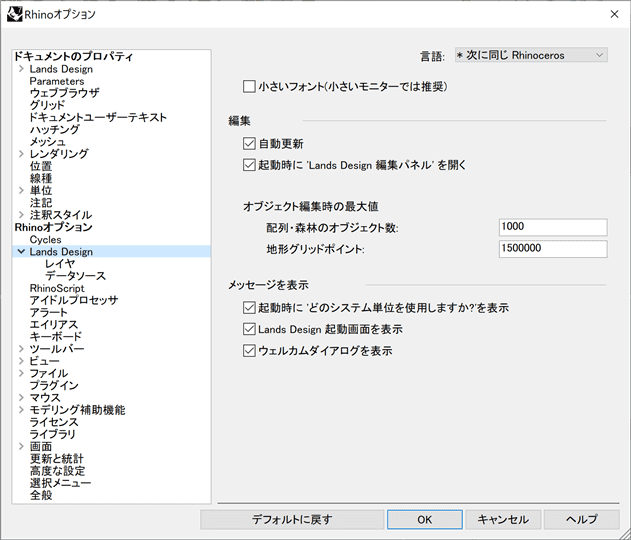
Rhinoオプションダイアログボックス>LandsDesignオプション>一般