低木
 左クリック
左クリック
低木は高さ5m以下の木質植物で、太く重量のある幹はなく、根元から枝分かれしています。高さが1m未満の低木は、生け垣または亜低木と呼ばれています。
低木を配置
laShrubコマンドを実行すると、低木を配置ダイアログボックスが表示されます。このダイアログには、さまざまなタブに基本的な低木オプションが表示されています。
手順:
- 植栽タブのリストから樹種を選択します。または、参照...ボタンをクリックして、植物データベースから新しい樹種を選択します。残りの植栽パラメータ(寸法など)を指定します。
- 低木タブから低木パラメータを選択します。OK をクリックしてダイアログを閉じます。
- ビュー内の既存の曲線を選択して低木のパスを定義するか、コマンドラインの次のオプションのいずれかを使用して曲線を描画します。
- ポリライン:低木は、描画したポリラインの内部に作成されます。
- スプライン:低木は、描画したスプラインの内部に作成されます。
- 円:低木は、円の内部に作成されます。最初のクリックで円の中心が決まり、2回目のクリックで半径が決まります。
- 円弧:低木は、円弧のスプラインの内部に作成されます。最初のクリックで開始ポイントが決まります。2回目のクリックで、円弧の中点が決まります。3回目の最後のクリックにより、円弧が終了する場所が決まります。
- 長方形:低木は、長方形の内部に作成されます。最初のクリックで長方形の1つの角を決定し、2回目のクリックで反対側の角を決定します。
- ENTER 、 ESCを押すか、右クリックしてコマンドを終了します。
低木パラメータは、配置中およびコマンド終了後に、Lands Design 編集パネル> プロパティセクション>低木タブから編集できます。
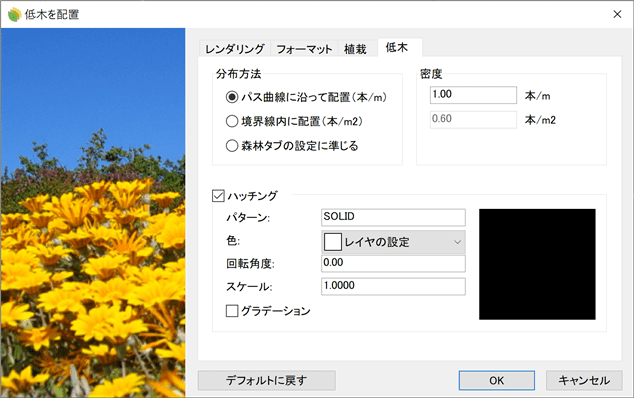
低木オブジェクトの配置ダイアログボックス
制御点
低木には、植栽アイテムの数や位置に関係なく、それらを生成するために使用した曲線と同じ制御点があります。
さらに、オブジェクト全体を移動するための移動矢印があります。
低木を選択すると、制御点が自動的に有効になります。複数の低木オブジェクトの制御点をオンにするには、低木オブジェクトを選択して、PointsOnコマンドを実行します(またはF10キーを押します)。制御点をオフにするには、 ESCボタンを押すか、PointsOffコマンドを実行します。
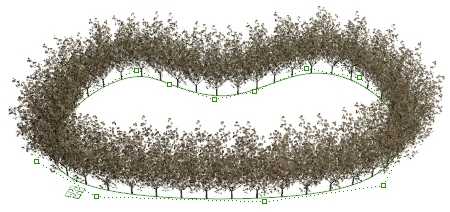
低木の制御点
配置オプションとパラメータ
低木の配置オプションとパラメータはいくつかのタブに分かれており、さまざまなダイアログからアクセスできます。
- 低木を配置ダイアログボックス(新規に森林を配置する場合にのみ使用可)。
- Lands Design編集パネル>低木プロパティセクション。
- オブジェクトプロパティダイアログ
- プロパティエクスプローラダイアログ
一般 、形式 、レンダリング、および植栽タブは、 植栽オブジェクトに共通です。
低木
分布方法: 低木を曲線を使用して分布させる場合、3つのオプションがあります:
- パス曲線に沿って配置(本/m): 密度値(本/ m)に応じて、低木をパス曲線に沿って分布させます。
- 境界線内に配置(本/㎡): 密度値(本/ ㎡)に応じて、境界線の内側に一定数の植栽アイテムをランダムに配置します。元の曲線が開いた曲線であった場合、それを囲むようにセグメントが追加されます。
- 森林タブの設定に準じる: このオプションを選択すると新規に表示される森林タブでは、2種類のパラメータが選択できます:
- 総数:森林のように、曲線内の植栽アイテムの総数をランダムに分配します。このオプションを選択すると、森林パラメータを含む新しいタブ「森林」が表示されます。植栽アイテム間の最小間隔を指定することができます。森林オブジェクトとは異なり、複数の樹種を組み合わせることはできません。
- 配列: 樹種を指定した配置形状と間隔で配置します。
- 配置形状:正方形、長方形、正三角形と二等辺三角形。
- 樹木の回転:低木オブジェクト全体がその中心点から回転します。
- 散らばり:格子状の配列から指定した割合でずらして植栽を配置します。
ハッチング:低木2Dディスプレイのハッチパターンパラメータ。
注意低木が森林として配置されているときに表示される植栽の総数は、植栽間の最小距離によって異なります。
オプションの編集
これらは、編集パネルの編集エリアで利用できる、低木オブジェクトの編集オプションです。
 更新
更新- 他のオブジェクトからプロパティをコピー
- 別の曲線にコピー
- 曲線を反転
- 曲線を抽出
- 高さ調整
- 地形に調整を解除
- 低木
 樹種を編集
樹種を編集 植栽ラベル(このコマンドは、低木にラベルが割り当てられていない場合にのみ表示されます)
 ラベルを選択:植栽から(このコマンドは、この樹種を参照する植栽ラベルが低木に設定されている場合にのみ表示されます。)
 植物写真を配置


低木の描画方法
低木の3D表示方法は、植栽と同じです。しかし、2D表示は、低木の分布方法に依存します。
低木の樹種の描画方法は、ドキュメントのプロパティで変更できます。
低木の2D表示を[パス曲線に沿って配置(本/m)]で分布した場合
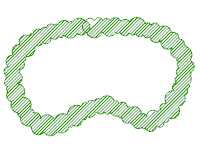
|
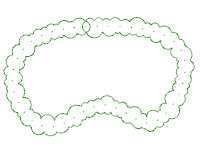
|
| 2D:樹冠イラスト | 2D:シンボル |
低木の2D表示を、[境界線内に配置(本/㎡)]、または[森林タブの設定に準じる]にて分布した場合:
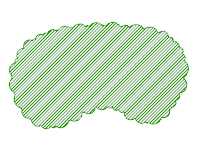
|
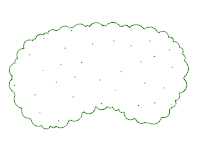
|
| 2D:樹冠イラスト | 2D:シンボル |
低木の3D表示を[パス曲線に沿って配置(本/m)]で分布した場合:
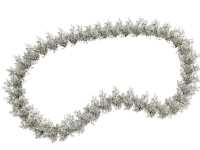
|
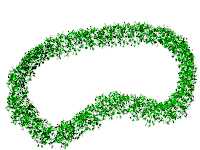
|
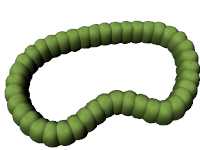
|
| 3D:リアル | 3D:詳細 | 3D:簡略 |
低木の3D表示を、[境界線内に配置(本/㎡)]で表示した場合。
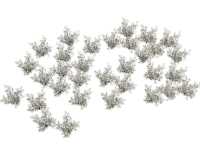
|
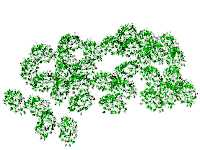
|
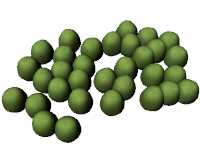
|
| 3D:リアル | 3D:詳細 | 3D:簡略 |
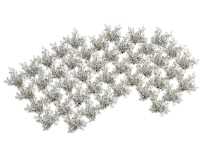
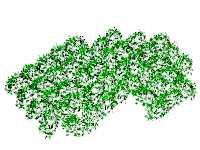
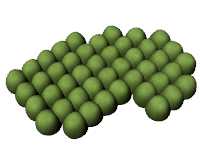
低木の3D表示を、[森林タブの設定に準じる>配列]にて分布した場合:
|
|
|
| 3D:リアル | 3D:詳細 | 3D:簡略 |