アニメーションパネル
 左クリック
左クリック
Lands Design アニメーションパネルは、プロジェクト全体を通じてアニメーションを作成、再生、レンダリングすることができるドッキング可能なパネルです。
アニメーションは、長年にわたる、あるいは季節ごとの植生の変化のシミュレーションや、景観内での太陽の動きに関する研究を行うのにも役立ちます。
Lands Designアニメーションパネルは、以下の3つのエリアに分かれています:
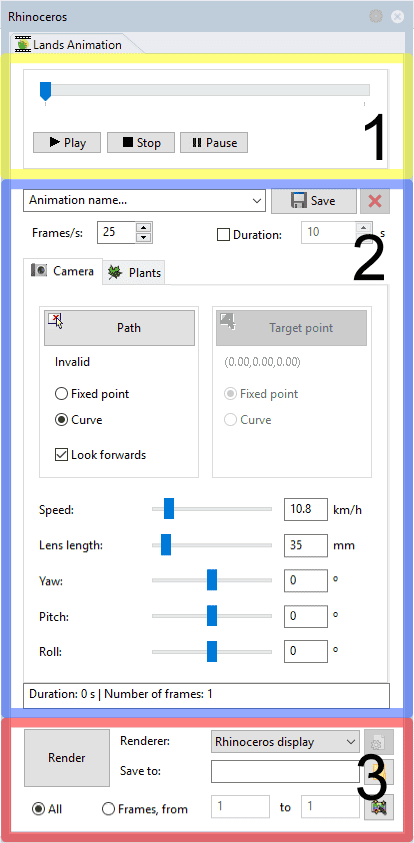
Lands アニメーションパネル
1.再生コントロール
再生コントロールでは、アニメーションをレンダリングする前にプレビューすることができます。使用できる機能は、すべてのメディアプレーヤーに共通するものです:アニメーションを開始/再開する「再生」、停止して最初に戻る「停止」、停止して画像をフリーズさせる「一時停止」。
再生コントロールを有効にするには、カメラパスを設定する必要があります。再生プレーヤーはビューポートの表示モードに従います。
2.アニメーションパラメータ
このエリアには、3つの異なるタブにグループ化されたアニメーションパラメータと、アニメーションの一般設定が表示されます。
一般設定
- 保存:名前を入力して現在のパラメータを保存するか、以前のパラメータを選択して復元します。
- FPS (フレーム/秒) :アニメーションに含まれる1秒あたりのフレーム数を決定します。フレーム数が多いほど、モーションは滑らかになります (ただし、アニメーションのレンダリングに必要な時間も長くなります) 。
- 秒数指定:アニメーションの作成時間を指定します。このチェックボックスがオフの場合、アニメーションの作成時間は FPS(フレーム/秒) の設定に従ってパスを指定した時点で自動的に計算されます。
1秒あたりのフレーム数とアニメーションの作成時間 (指定または自動計算) の組み合わせによって、レンダリングする合計フレーム数が決まります。入力した数値に応じて、フレーム数とアニメーション作成時間が最下部に表示されます。
 カメラ
カメラ
- 位置:
- 位置固定:アニメーションの間、カメラが同じ位置に留まります。上のボタンをクリックして、カメラを固定するモデル内の任意ポイントを選択します。
- カメラパス:アニメーションの間、カメラはカメラパスに沿って移動します。上のボタンをクリックして、カメラパスとなるモデル内のカーブを選択します。
- ターゲット:
- 位置固定:アニメーション全体の中で、カメラが1つの固定された点を注視することになります。上のボタンをクリックして、モデル内でターゲットポイントを選択します。
- カメラパス: アニメーションの間、カメラはカメラパスの始点から終点までをターゲットとして追従します。上のボタンをクリックして、モデル内でターゲットパスカーブを選択します。
- 常に前方を見る: カメラは常に前方を見ながら、パスカーブに沿って進みます。
- 速度: カメラがパスに沿って移動する速度をkm/hで定義します。アニメーションの時間を指定すると、このパラメータは編集できません。その代わりに、Lands Desginは指定された時間内にパスを移動するために必要なカメラの速度を自動で計算します。
- レンズ長:ここでカメラの画角をコントロールでき、mm単位で指定します。レンズ長が短いほど、視野が広くなります。レンズ長が長くなると、視野が狭くなるため、ターゲットをより大きく"ズーム"する必要があります。
- ヨー・ピッチ・ロール: 順にZ、X、Y軸に沿ったカメラの回転角度を指定します。常に前方を見るオプションを選択すると、ビューを強制する既存のカメラターゲットがないため、これら3つの角度を自由に変更できます。ただし、カメラターゲットが指定されている場合は、ターゲットの方向を変更しない唯一の回転であるロール(Y軸)のみ編集できます。
 植栽
植栽
このタブでは、アニメーション中に季節の変化、植物の成長、風のシミュレーションを行うことができます。
- 季節の変更を有効: アニメーション中、植物の状態が季節ごとに変化します。
- 植物の成長を有効: スライダーは、各植物種の高さの最小値と最大値の割合を指定します。アニメーションでは、この割合に応じて植物が成長していく様子が作成されます。
- 風を有効: アニメーション中の風エフェクトの速度を指定します。
注意これらの効果は、アニメーションのプレビュー中、またはRhinoの表示オプションを使って画面をキャプチャしているときには表示されません。
3. レンダリング設定
このエリアでは、アニメーションのレンダリング画像を保存し、動画を作成します。
- レンダリングボタン: このボタンをクリックすると、アニメーションが再生・保存されます。上記一般設定でアニメーションの名前を入力し、レンダリングされた画像を保存するフォルダの場所を指定します。
- レンダラー: ビューポートの現在のRhino表示モードか、Rhinoの現在のレンダリングエンジンのいずれかを選択します。
- 保存先: レンダリング画像と動画(.avi形式)を保存するフォルダを選択します。
- フレーム範囲: すべてを選択するとアニメーション全体がレンダリングされますが、特定のフレーム範囲を指定することもできます。
 画像フィルター:このボタンをクリックすると、画像フィルター加工が起動し、アニメーションの結果に1つまたは複数のフィルターを追加することができます。