フェンス
 左クリック
左クリック
フェンスは、庭や公園を用途別に区分けするための要素です。
フェンスは、いつでも追加や削除が可能な次の3つの部材の組み合わせで定義されています。:支柱、手摺子、レール。
フェンスを配置
laFenceコマンドを実行すると、フェンスを配置ダイアログボックスが表示されます。このダイアログでは、フェンスオブジェクトの基本的なオプションが、幾つかのタブに表示されます。
手順:
- フェンスパラメータを選択します。OKをクリックしてダイアログを閉じます。
- モデル内の既存の曲線を選択してフェンスのパスを定義するか、コマンドラインで別のオプションを選択します。
- ポリライン:フェンスは、描画したポリライン上に作成されます。
- スプライン:フェンスは、描画したスプライン上に作成されます。
- 円:フェンスは、円のスプライン上に作成されます。最初のクリックで円の中心が決まり、2回目のクリックで半径が決まります。
- 円弧:フェンスは、円弧のスプライン上に作成されます。最初のクリックで開始ポイントが決まります。2回目のクリックで、円弧の中点が決まります。3回目の最後のクリックにより、円弧が終了する場所が決まります。
- 長方形:フェンスは、長方形のスプライン上に作成されます。最初のクリックで長方形の1つの角を決定し、2回目のクリックで反対側の角を決定します。
- ENTER 、 ESCを押すか、右クリックしてコマンドを終了します。
Lands Designは、各部材の間隔と数量のパラメータを可能な限り尊重しながら、フェンス全体の長さを完成させるために必要な数の支柱と手摺子を生成します。
注意フェンスは、3種類の部材の全てが揃わなくても構いません。ただし、支柱と手摺子を両方省略することはできません。
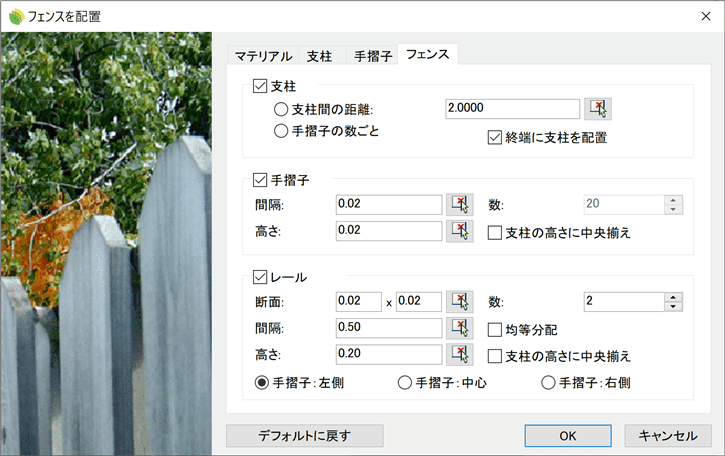
フェンスオブジェクトの配置ダイアログボックス
制御点
フェンスオブジェクトには、それらを生成するために使用した曲線と同じ制御点があります。
さらに、オブジェクト全体を移動するための移動矢印があります。
フェンスを選択すると、制御点が自動的に有効になります。複数のフェンスオブジェクトの制御点をオンにするには、フェンスオブジェクトを選択して、PointsOnコマンドを実行します(またはF10キーを押します)。制御点をオフにするには、 ESCボタンを押すか、PointsOffコマンドを実行します。
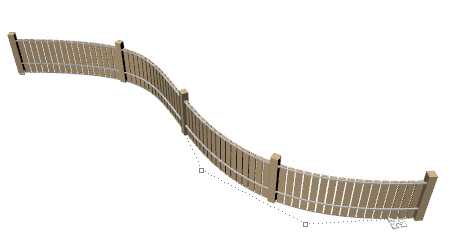
フェンスオブジェクトの制御点
配置オプションとパラメータ
フェンスオブジェクトの配置オプションとパラメータはいくつかのタブに分かれており、さまざまなダイアログからアクセスできます。
- フェンスを配置ダイアログボックス(新規にフェンスを配置する場合にのみ使用可)。
- Lands Design編集パネル>フェンスプロパティセクション。
- オブジェクトプロパティダイアログ
- プロパティエクスプローラダイアログ
一般
フェンスオブジェクトの一般属性:名前、色、レイヤ、透明度(簡易表示モードでのみ表示されます)。
フェンス
このタブでは、フェンスの部材の一般的なパラメータを編集できます:支柱、手摺子、レール。
- 支柱:フェンスの主な垂直部材です。支柱は、フェンスのパス曲線の終点と始点、及び不連続点に、それぞれ配置されています。以下の2つの方法で支柱を分配します:
- 支柱間の距離:支柱間に不連続点がない場合の支柱間の距離。このパラメータは、自動的に計算される手摺子の数パラメータに影響します。
- 手摺子の数ごと: 支柱間の距離は、手摺子の本数設定によって決まります。このオプションは、手摺子部材が有効な場合にのみ使用できます。
- 手摺子:フェンスの支柱と支柱の間にある垂直な部材。
- 間隔: 手摺子の間に不連続点がない場合の隙間。
- 数: 2本の柱の間にある手摺子の数。この数字は、フェンスの最後の部分や、短すぎるフェンスのセグメントでは効果がない場合があります。
- 高さ:手摺子の下端からフェンスのパス曲線までの距離。支柱の高さに中央揃えオプションは、支柱の高さを基準値として、手摺子を垂直方向に中央揃えします。
- レール: フェンスのパス曲線に沿った水平なフェンス部材。
- 断面: 支柱や手摺子とは異なり、レールの断面は長方形に限定されます。
- 数: フェンス内のレールの数。
- 間隔: レール間の距離。均等分配 オプションは、レール間の距離を均等に設定します。
- 高さ:下側のレール部材とフェンスのパスカーブの間の距離。中心 オプションは、支柱の高さを基準値として、レールを垂直方向に中央揃えします。
- 位置合わせ:支柱と手摺子に対するレールの位置(手摺子:左、手摺子:中央、手摺子:右)。
支柱
このタブは、フェンスタブから支柱を有効にすると表示されます。ここでは、以下のパラメータを定義することができます。
- オブジェクトの選択: 支柱のジオメトリを様々な方法で選択することができます。:
 ブロックライブラリからブロックを選択します。
 PCからファイルを参照します。
 モデル内の既存のオブジェクトを選択します。
- サイズ:支柱のサイズは、選択されたジオメトリから自動的に計算されます(バウンディングボックスのサイズに応じて計算されます)。これらのサイズを変更すれば、それに応じてオブジェクトが拡大縮小されます。
- 比率を固定:このオプションを有効にすると、支柱の比率を維持するために、いずれかの値を編集すると他の値も自動的に変更します。
手摺子
このタブは、フェンスタブから手摺子を有効にすると表示されます。ここでは、以下のパラメータを定義することができます。
- オブジェクトの選択: 手摺子のジオメトリを様々な方法で選択することができます。:
- ブロックライブラリからブロックを選択します。
- PCからファイルを参照します。
- モデル内の既存のオブジェクトを選択します。
- サイズ:手摺子のサイズは、選択されたジオメトリから自動的に計算されます(バウンディングボックスのサイズに応じて計算されます)。これらのサイズを変更すれば、それに応じてオブジェクトが拡大縮小されます。
- 比率を固定:このオプションを有効にすると、手摺子の比率を維持するために、いずれかの値を編集すると他の値も自動的に変更します。
マテリアル(素材)
このタブでは、この要素に割り当てられたテクスチャ画像を変更し、画像のサイズ、反射率、透明度を定義することができます。
マテリアルに親の設定が割り当てられている場合、支柱および手すり子コンポーネントはフェンスマテリアルを使用します。
オプションの編集
これらは、編集パネルの編集エリアで利用できる、フェンスオブジェクトの編集オプションです:
 更新
更新 2D表示に変換オブジェクトを2D表示します。
 3D表示に変換オブジェクトを3D表示します。
- 2D及び3Dを表示:オブジェクトの2Dおよび3D表示を同時に有効にします。
- 他のオブジェクトからプロパティをコピー
- 他の曲線にコピー
- 曲線を反転
- 曲線を抽出
- 高さ調整
- 地形に調整を解除


フェンスの描画方法
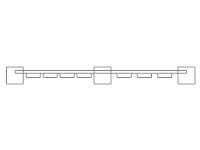
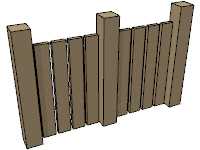
フェンスオブジェクトでは、ビュー上に2Dと3Dを同時に表示することができます。
|
|
| 2D | 3D |