歩道・縁石
 左クリック
左クリック
Lands Designのパス歩道・縁石は、断面曲線を軸となるパス曲線に沿って押し出した形状を配置します。
歩道・縁石を配置する
laPathコマンドを実行すると、歩道・縁石を配置ダイアログボックスが表示されます。このダイアログでは、歩道・縁石オブジェクトの基本的なオプションが、2つのタブに表示されます。
手順:
- 歩道・縁石の断面曲線を選択します。断面の選択には、2つのオプションがあります。
- 長方形:長方形の断面曲線のサイズを定義します。ピックボタンで
 モデル内の寸法を測定・取得できます。
 - カスタム:選択ボタンでモデル内の曲線を選ぶか、描画ボタンで新しい断面曲線をポリラインとしてモデル内に作成します。
- 長方形:長方形の断面曲線のサイズを定義します。ピックボタンで
- 残りの歩道・縁石パラメータを選択します。OK をクリックしてダイアログを閉じます。
- モデル内の既存の曲線を選択して歩道・縁石のパスを定義するか、コマンドラインで別のオプションを選択します。
- ポリライン:歩道・縁石は、描画したポリラインを軸として作成されます。
- スプライン:歩道・縁石は、描画したスプラインを軸として作成されます。
- 円:歩道・縁石は、円のスプラインを軸として作成されます。最初のクリックで円の中心が決まり、2回目のクリックで半径が決まります。
- 円弧: 歩道・縁石は、円弧のスプラインを軸として作成されます。最初のクリックで開始ポイントが決まります。2回目のクリックで、円弧の中点が決まります。3回目の最後のクリックにより、円弧の終点が決まります。
- 長方形:歩道・縁石は、長方形のスプラインを軸として作成されます。最初のクリックで長方形の1つの角を決定し、2回目のクリックで反対側の角を決定します。
- ENTER 、 ESCを押すか、右クリックしてコマンドを終了します。
注意歩道・縁石の断面曲線として選択した曲線が、XY軸に位置合わせされていることを確認してください。
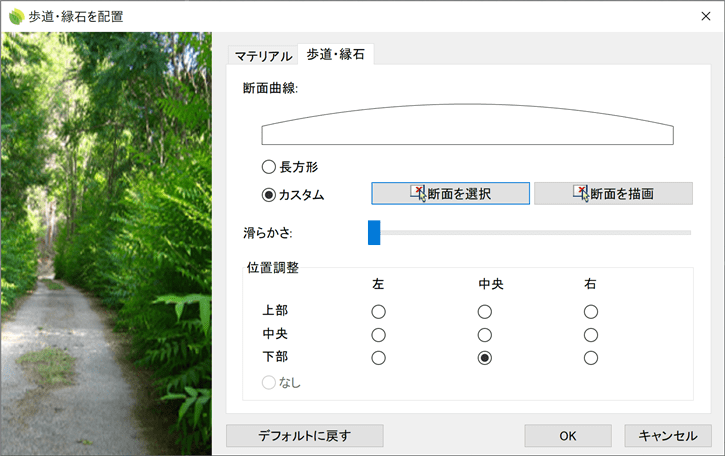
歩道・縁石オブジェクトの配置ダイアログボックス
制御点
歩道・縁石オブジェクトには、3つの異なるタイプの制御点があります。
- パス曲線制御点:歩道・縁石の生成に使用したパス曲線の制御点と同じです。
- 移動矢印:軸となるパス曲線の始点やシーム近くにある矢印。オブジェクト全体を移動するために使用されます。
- 断面曲線制御点:これらの制御点は、断面曲線を編集するために使用されます。これらの制御点は、断面曲線を定義するために使用された曲線の制御点と同じです。これらは、断面曲線の近くにあります。
歩道・縁石を選択すると、制御点が自動的に有効になります。複数の歩道・縁石オブジェクトの制御点をオンにするには、歩道・縁石オブジェクトを選択して、PointsOnコマンドを実行します(またはF10キーを押します)。制御点をオフにするには、 ESCボタンを押すか、PointsOffコマンドを実行します。
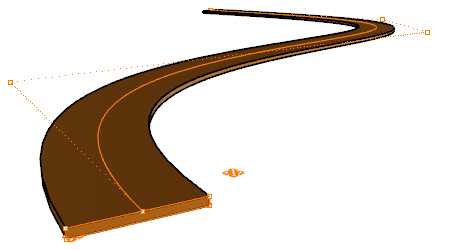
歩道・縁石の制御点
配置オプションとパラメータ
歩道・縁石オブジェクトの配置オプションとパラメータはいくつかのタブに分かれており、さまざまなダイアログからアクセスできます。
- 歩道・縁石を配置ダイアログボックス(新規に歩道・縁石を配置する場合にのみ使用可)。
- Lands Design編集パネル>歩道・縁石プロパティセクション。
- オブジェクトプロパティダイアログ
- プロパティエクスプローラダイアログ
一般
歩道・縁石オブジェクトの一般属性:名前、色、レイヤ、透明度(簡易表示モードでのみ表示されます)。
歩道・縁石
- 断面曲線:歩道・縁石の断面曲線を定義するために使用される曲線。
- 滑らかさ:歩道・縁石オブジェクトをパス曲線に沿って細分化し、その形状に合わせていく際の精度、滑らかさ。このパラメータは、歩道・縁石オブジェクトが曲線から作成された場合にのみ適用されます。
- 位置調整:断面曲線が軸となるパス曲線に沿って押し出される位置を調整します。位置調整には9つのオプションがあります。なしは断面曲線を変更しても、軸となるパス曲線に沿った現在の断面の位置を維持します。
マテリアル(素材)
このタブでは、この要素に割り当てられたテクスチャ画像を変更し、画像のサイズ、反射率、透明度を定義することができます。
オプションの編集
これらは、編集パネルの編集エリアで利用できる、歩道・縁石オブジェクトの編集オプションです:
 更新
更新 2D表示に変換オブジェクトを2D表示します。
 3D表示に変換オブジェクトを3D表示します。
- 2D及び3Dを表示:オブジェクトの2Dおよび3D表示を同時に有効にします。
- 他のオブジェクトからプロパティをコピー
- 他の曲線にコピー
- 曲線を反転
- 曲線を抽出
- 高さ調整
- 地形に調整を解除
- 歩道・縁石
- 断面曲線の編集:このコマンドは、オブジェクトの始点に断面曲線に位置合わせされた作業平面を配置します。作業平面の平行ビューの使用で、制御点を使った断面曲線の編集が容易になります。トップビューで、コマンドラインからCPlaneコマンドを実行し(そしてワールド> トップを選択して)、作業平面の位置を復元します。


歩道・縁石の描画方法
歩道・縁石オブジェクトでは、ビュー上に2Dと3Dを同時に表示することができます。
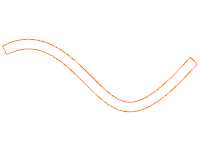
|
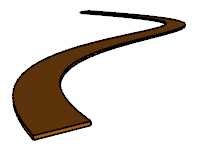
|
| 2D | 3D |