植栽をペイント
 左クリック
左クリック
植栽をペイントコマンドを使用すると、マウスポインタの軌跡に沿って、三角形の配列を行いながら複数の植栽を配置できます。
ペイントモードで植栽を配置する
laPlantsPaintコマンドを実行すると、植栽を配置ダイアログボックスが表示されます。このダイアログには、植栽の配置オプションとパラメータが表示されます。
手順:
- 植栽タブのプルダウンリストから樹種を選択します。または、参照...ボタンをクリックして、植物データベースから新しい樹種を選択します。
- 残りの配置パラメータ(直径、説明、寸法)を選択し、OKをクリックしてダイアログを閉じます。
- ビューを左クリックして、最初の植栽を配置します。次の植栽からは、マウスポインタを移動させると、正三角形の配列を作成するパスに沿って、互いに重ならないように配置されます。
- もう一度左クリックして植栽の配置を停止し、別の場所を選択してペイントモードで植栽の配置を開始します。
- ENTER 、 ESCを押すか、右クリックしてコマンドを終了します。
ペイントモードで植栽を消去する
- LaPlantsPaintコマンドの実行中に、コマンドラインで消去オプションを選択します。
- 左クリックで植栽の消去を開始します。マウスポインタを置いたパス上にある植栽は削除されます。
- もう一度左クリックして植栽の消去を停止し、別の場所を選択してペイントモードで植栽の消去を続行します。
- ENTER 、 ESCを押すか、右クリックしてコマンドを終了します。
注意LaPlantsPaintコマンドの実行中に、右クリックではなく左クリックで操作を一時停止し、コマンドラインで消去またはペイントオプションを選択すると、ペイントモードと消去モードを交互に切り替えることができます。
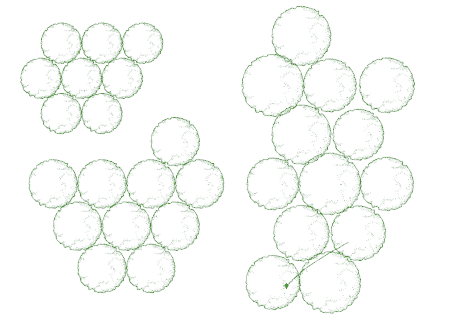
植栽をペイントコマンド(2D表示時)