並木: パスに沿って
 左クリック
左クリック
並木は、パス曲線に沿ってLandsDesignの植栽要素を配置します。
並木を配置
laPlantRowコマンドを実行すると、並木を配置ダイアログボックスが表示されます。このダイアログには、並木の基本的なオプションがさまざまなタブに表示されます。
手順:
- 植栽タブのリストから樹種を選択します。または、参照...ボタンをクリックして、植物データベースから新しい樹種を選択します。残りの植栽パラメータ(寸法など)を指定します。
- 配列タブで数値パラメータ(配置数や間隔など)を指定します。OK をクリックしてダイアログを閉じます。
- ビュー内の既存の曲線を選択して並木のパスを定義するか、コマンドラインの次のオプションのいずれかを使用して曲線を描画します。
- ポリライン:並木は、描画したポリライン上に作成されます。
- スプライン:並木は、描画したスプライン上に作成されます。
- 円:並木は、円のスプライン上に作成されます。最初のクリックで円の中心が決まり、2回目のクリックで半径が決まります。
- 円弧:並木は、円弧のスプライン上に作成されます。最初のクリックで挿入ポイントが決まります。2回目のクリックで、円弧の中点が決まります。3回目の最後のクリックにより、円弧が終了する場所が決まります。
- 長方形:並木は、長方形のスプライン上に作成されます。最初のクリックで長方形の1つの角を決定し、2回目のクリックで反対側の角を決定します。
- ENTER 、 ESCを押すか、右クリックしてコマンドを終了します。
配列パラメーターは、配置中およびコマンドの終了後に、LandsDesign編集パネル>プロパティセクション>配列タブで編集できます。
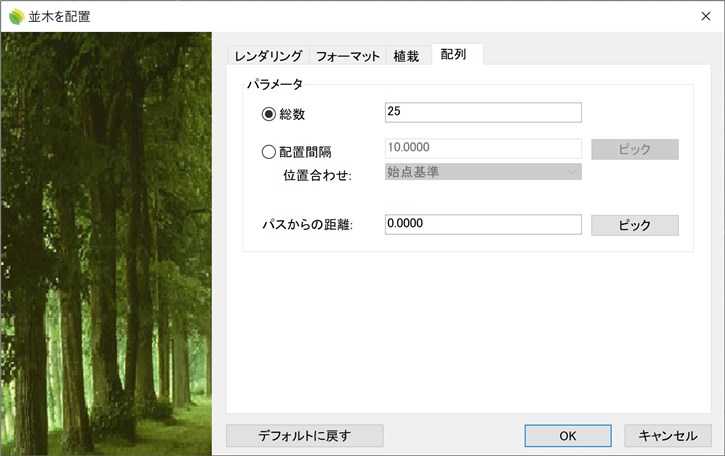
並木オブジェクトの配置ダイアログボックス
制御点
並木には、植栽アイテムの数や位置に関係なく、それらを生成するために使用した曲線と同じ制御点があります。
さらに、オブジェクト全体を移動するための移動矢印があります。
並木を1つずつ選択すると、制御点が自動的に有効になります。1つ以上の並木制御点をオンにするには、並木を選択してPointsOnコマンドを実行します(またはF10キーを押します)。制御点表示をオフにするには、 ESCを押すか、PointsOffコマンドを実行します。
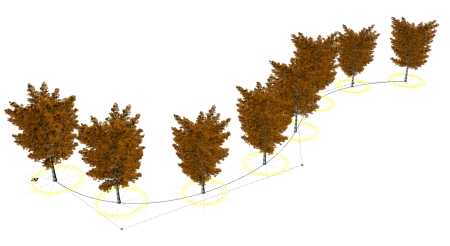
並木の制御点
配置オプションとパラメータ
並木の配置オプションとパラメータは複数のタブに分かれており、さまざまなダイアログから利用できます。
- 並木を配置ダイアログボックス(新規で並木を配置する場合にのみ使用可能)。
- Lands Design編集パネル>並木プロパティセクション。
- オブジェクトプロパティダイアログ
- プロパティエクスプローラダイアログ
一般 、形式 、レンダリング、および植栽タブは、 植栽オブジェクトに共通です。
配列
並木の配置に関して、次の2つのオプションがあります。
- 総数:並木のパス曲線に沿った植栽アイテムの総数を設定します。
- 配置間隔:並木パス曲線の位置合わせに従って、植栽アイテムを指定した距離に配置します(始点基準、中間、または終点基準)。
並木は、異なる樹種を組み合わせることができます。
- 要素の数:異なる樹種の数を入力します。異なる樹種のリストはLandsDesign編集パネルのオブジェクト選択リストに表示され、そこから選択してパラメーターを編集することができます。
- 分布方法:複数の樹種がある場合に植栽を分配するオプション。
配置総数:並木の要素単位の正確な数を表示します。
オプションの編集
これらは、編集パネルの編集エリアで利用できる並木オブジェクトの編集オプションです。
 更新
更新 グループ解除
- 他のオブジェクトからプロパティをコピー
- 別の曲線にコピー
- 植栽をランダムに回転
- 曲線を反転
- 曲線を抽出
- 高さ調整
- 地形に調整を解除
- 植栽


並木の描画方法
並木の樹種は、個別に配置された樹種と同じ描画方法を持ちます。並木の樹種の描画方法は、ドキュメントのプロパティで変更できます。