標高データモデルをインポート
 左クリック
左クリック
このコマンドは、クラウドから地形をスキャンし、それをテクスチャ付きのメッシュまたは地形オブジェクトとしてインポートします。
laEarthScanコマンドを実行すると、標高データモデルをインポート ダイアログが表示されます。
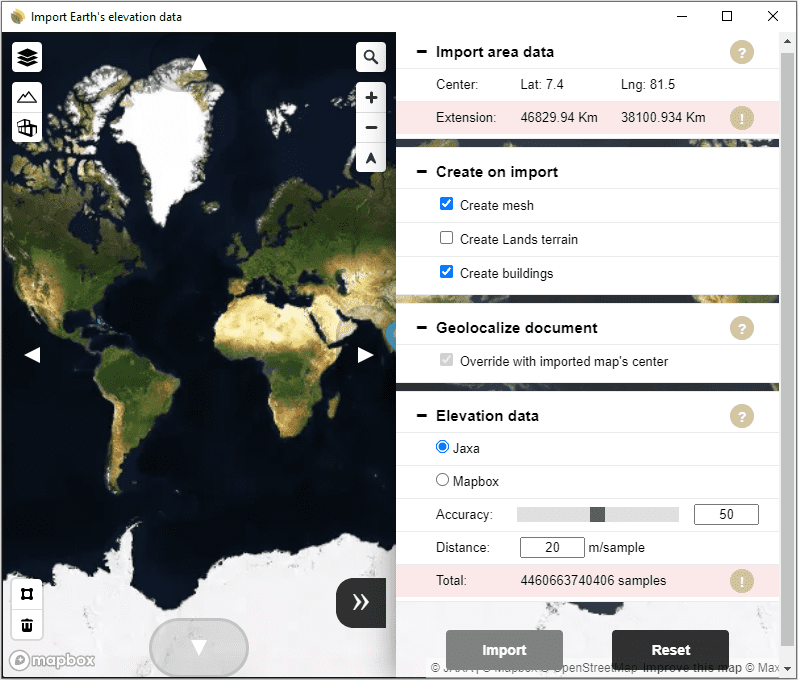
標高データモデルをインポートダイアログ
このダイアログは2つのエリアに分かれています。地図上のナビゲーションエリア、及びインポート設定
ナビゲーションエリア
地図:
 地図モード:ナビゲーションの表示モードを切り替えることができます:地図、標高地形図、衛星写真、衛星写真+地図
 3D地形:ナビゲーションで地形の3D表示を有効にするオプションです。
 3D ビルディング: 建物を3Dで表示するオプションです(衛星写真モードの場合、またはズームアウトしていると、建物は表示されません)。
ナビゲーションコントロール:
 検索:このフィールドを使用して、世界の特定の場所を検索します
- ズームボタン:+ボタンと-ボタンでズームイン、ズームアウトします。
 傾きと回転をリセット: このボタンで方位を北にリセットします。
- マウスコントロール
- 左クリック:パン・ズーム(ダブルクリック)
- 中央スクロールボタン:ズームイン、ズームアウト
- 右クリック:回転
インポート設定
ここでは、インポートするデータを定義します。設定の下部にある矢印ボタンでウインドウを折りたたむことができます。
手順:
- インポートしたい地図の範囲に移動します。地図の範囲には、設定ウインドウの裏に隠れている部分も含まれています。[+] ボタンと [-] ボタンを使用してズームインおよびズームアウトし、矢印を使用して同じ高度のまま上下左右にスクロールします。
- フレームボタン
 (インポート領域を描画)をクリックし、地図上の領域をドラッグで指定して、読み込む範囲を定義します。削除ボタンをクリック
 すると、選択範囲がクリアされ、ダイアログに表示されている地形全体がインポートされます。インポート範囲は、選択した地点の両軸10Kmの延長線上に限定されます。そうでない場合は、標高データをインポートすることはできません。
 - インポート時のオブジェクトタイプ生成したいオブジェクトタイプを選択してください。(複数選択可)
- メッシュを生成:地形としてタグ付けされたテクスチャ付きのメッシュが、スキャンされた画像と共に生成されます。
- Lands Design地形を生成:スキャンした標高データを使って、自動的にLandsDesignの地形が作成されます。
- 建物の生成:スキャンした範囲に含まれる建物の大まかな形状がメッシュとして取り込まれます。
- ドキュメントの位置情報.最初のインポートでは、画像の中心はドキュメント座標の(0,0,0)に配置されます。緯度、経度、および標高もモデルの位置と対応します。2回目のインポートでは、1回目のインポート時のドキュメントの原点座標を維持するか、新たにインポートした地図の中心で上書きするかを選択できます。
- 標高データを選択します:
- データソース:より精度が必要な場合はJaxaを、特に都市部での凹凸が気になる場合はMapboxを選択してください。
- 精度:スキャンするサンプルの精度を、数値の範囲(0~100)またはサンプル間の特定の距離で選択します。選択された値により、インポートに必要なサンプル数が計算されますが、これは1回のインポートにつき50.000個までとなります。
- インポートボタンをクリックして、選択したデータを読み込みます。(初期設定に戻すには、リセットボタンをクリックします) 。
注1クラウドからのデータは、全体的な精度として、ほぼ30メートルに1サンプルの割合で提供されます。サンプル距離の設定でより小さい値を指定すると、Lands Designは補間されたサンプルを自動的に生成します。
注2メッシュを生成オプションを選択した場合は、一度インポートしてから「レンダリング表示」モードをオンにすると、インポートしたメッシュに画像が表示されます。