配列:パスに沿って
 左クリック
左クリック
配列は、LandsDesign要素またはその他のオブジェクトのコピーを曲線に沿って配置します。
配列を配置
laRowコマンドを実行すると、配列を配置ダイアログボックスが表示されます。このダイアログでは、配列の基本的なオプションが、2つのタブに表示されます。
手順:
- サンプルタブで配列要素を選択します。この要素は、次の3つの方法から指定できます。
 ブロックライブラリからブロックを選択します。
 PCからファイルを参照します。
 モデル内の既存のオブジェクトを選択します。
- 配タブでパラメータ(配置数や間隔など)を指定します。OK をクリックしてダイアログを閉じます。
- モデル内の既存の曲線を選択して配列のパスを定義するか、コマンドラインで別のオプションを選択します。
- ポリライン:配列は、描画したポリライン上に作成されます。
- スプライン:配列は、描画したスプライン上に作成されます。
- 円:配列は、円のスプライン上に作成されます。最初のクリックで円の中心が決まり、2回目のクリックで半径が決まります。
- 円弧:配列は、円弧のスプライン上に作成されます。最初のクリックで開始点が決まります。2回目のクリックで、円弧の中点が決まります。3回目の最後のクリックにより、円弧の終点が決まります。
- 長方形:配列は、長方形のスプライン上に作成されます。最初のクリックで長方形の1つの角が決まり、2回目のクリックで反対側の角が決まります。
- ENTER 、 ESCを押すか、右クリックしてコマンドを終了します。
配列パラメータは、配置中およびコマンドの終了後に、LandsDesign編集パネル>プロパティセクション>配列タブで編集できます。
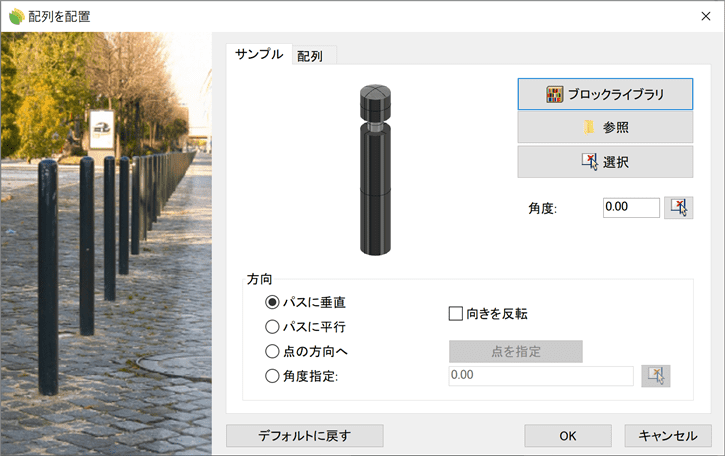
配列の配置ダイアログボックス
注意配列のサンプルは、植栽以外のオブジェクトも指定可能です。植栽の配列(並木)を作成するには、 laPlantRowコマンドを使用します。
制御点
配列には、アイテムの数や位置に関係なく、それらを生成するために使用した曲線と同じ制御点があります。
さらに、オブジェクト全体を移動するための移動矢印があります。
配列を選択すると、制御点が自動的に有効になります。複数の配列の制御点をオンにするには、配列オブジェクトを選択して、PointsOnコマンドを実行します(またはF10キーを押します)。制御点をオフにするには、 ESCボタンを押すか、PointsOffコマンドを実行します。
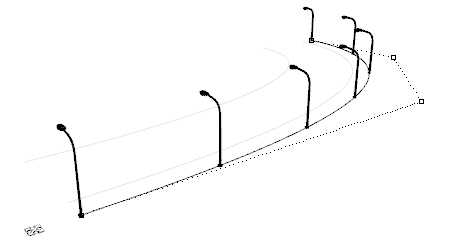
配列の制御点
配置オプションとパラメータ
配列の配置オプションとパラメータは複数のタブに分かれており、さまざまなダイアログから利用できます。
- 配列を配置ダイアログボックス(新規で配列を配置する場合にのみ使用可能)。
- Lands Design編集パネル>配列プロパティセクション。
- オブジェクトプロパティダイアログ
- プロパティエクスプローラダイアログ
一般
配列の一般属性:名前、色、レイヤ、透明度(簡易表示モードでのみ表示されます)。
サンプル
配列のパラメータ:
- サンプル:配列の要素。ブロックライブラリまたはPC内から選択するか、モデル内の既存のオブジェクトを選択できます。
- 角度: 各要素を配置した点からの回転角度。
- 方向: 配列要素の、パス曲線に対する向きを決定する4つのオプションがあります。:
- パスに平行
- パスに垂直
- 点の方向へ:[点を指定]ボタンをクリックして、モデル内の点を選択します。
- 角度指定
[サンプルの組み合わせ]でサンプルが複数の場合、Lands Design 編集パネルのオブジェクト選択リストから目的のサンプルを選択すると、それぞれのサンプルパラメータが表示されます。
配列:パスに沿って
配列の配置に関して、次の2つのオプションがあります:
- 総数:配列パス曲線に沿ったアイテムの総数を設定します。
- 配置間隔:配列パス曲線の位置合わせに従って、アイテムを指定した距離に配置します(始点基準、中間、または終点基準)。
- パスからの距離:パス曲線からのオフセット距離を指定します。
配列は、さまざまなサンプル要素を組み合わせることができます。
- サンプル数:組み合わせるサンプル数を入力します。異なるサンプルリストはLandsDesign編集パネルのオブジェクト選択リストに表示され、そこからパラメーターを編集することができます。
- 分布方法: 複数のサンプル数を指定した場合にサンプルを分配するオプション。
配置総数:配列の要素単位の正確な数を表示します。
マテリアル(素材)
このタブでは、この要素に割り当てられたテクスチャ画像を変更し、画像のサイズ、反射率、透明度を定義することができます。
オプションの編集
これらは、編集パネルの編集エリアで利用できる、配列オブジェクトの編集オプションです:
 更新
更新 2D表示に変換オブジェクトを2D表示します。
 3D表示に変換オブジェクトを3D表示します。
- 2D及び3Dを表示:オブジェクトの2Dおよび3D表示を同時に有効にします。
- 他のオブジェクトからプロパティをコピー
- 他の曲線にコピー
- 曲線を反転
- 曲線を抽出
- 高さ調整
- 地形に調整を解除


配列の描画方法
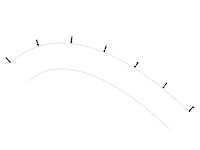
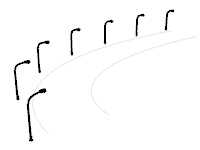
配列は、選択したサンプルオブジェクトに応じて、ビュー上に2Dと3Dを同時に表示できます。ブロックライブラリから配列のサンプルオブジェクトを選択すると、2Dと3Dの表示が可能です。サンプルオブジェクトがモデル上から選択された場合、3Dのみが表示されます。
|
|
| 2D | 3D |