リストコマンド:
リストコマンドは、モデルに挿入されているLands Design要素の情報を表示する2Dの表を配置します。
これらのリストは、laExportListコマンドを使って、Microsoft ExcelまたはHTML形式でエクスポートすることができます。
リストを配置
手順:
- 任意のリストコマンドを実行します。
- モデル上で、リストを配置する配置点を指定します。
リストには、モデル内にある同じタイプの既存の要素すべての情報が、リストの設定に従って表示され、新しい要素が追加されたり既存の要素が削除されたりすると自動的に更新されます。
配置オプションとパラメータ
リストの配置オプションとパラメータは複数のタブに分かれており、さまざまなダイアログから利用できます。
- Lands Design編集パネル>リストプロパティセクション。
- オブジェクトプロパティダイアログ
- プロパティエクスプローラダイアログ
一般
リストの一般属性:名前、色、レイヤ、透明度(簡易表示モードでのみ表示されます)。
表
このタブでは、リストタイトル、ヘッダー、データのテキストフォーマットと属性を定義します。また、リストのセルマージンや罫線のプロパティも定義できます。
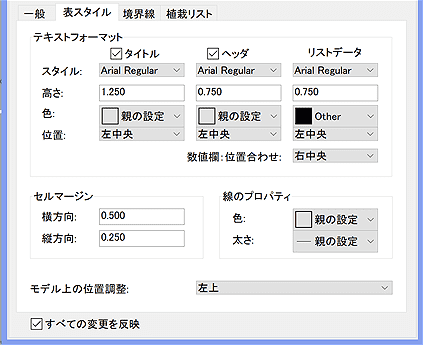
表タブ
境界線
このタブでは、表の境界線(罫線)を定義します。
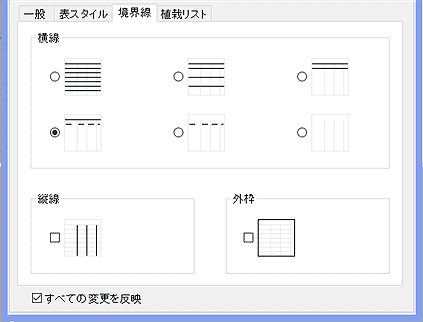
境界線タブ
要素(コマンド名)リスト
このタブでは、どの項目を表示するか、どのようなヘッダー名にするかを編集できます。Lands Designは、デフォルトではほぼすべての項目に表示名を割り当てています。これらの項目は、Lands Designオブジェクトの要素ごとに異なります。
- 表示する項目: これらは、オブジェクトをリストアップする際に使用するパラメータです。チェックボックスをクリックして、表示・非表示を切り替えます。 カスタムパラメータを作成し、Landsオブジェクトにデータを割り当てることで、新しい項目を追加することができます。
- 項目名: この欄をクリックすると、実際に表示するヘッダー名を変更できます。
- ソート基準: ソート基準下の任意の欄をクリックすると、その項目が表で値を並べ替える際の基準パラメータとして設定されます。もう一度クリックすると、「昇順」から「降順」に切り替わり、その逆も同様となります。
矢印ボタン: 表の各項目の表示順を変えることができます。
アイコンスケール:ブロックアイコンにチェックが入っていると、2Dアイコンを表示します。スケール値を編集して、アイコンの大きさをコントロールすることができます。
リストオブジェクト: レイヤ非表示オブジェクトをリストに反映するか、非表示オブジェクトをリストに反映するかをチェックで切り替える事ができます。
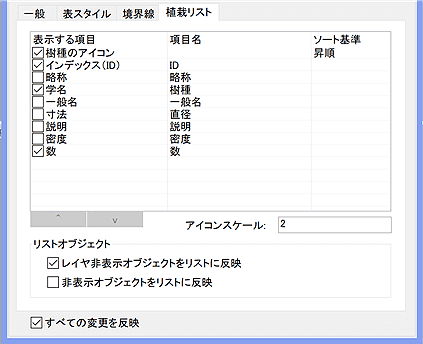
植栽リストタブの要素リスト
オプションの編集
これらは、編集パネルの編集エリアで利用できる、リストオブジェクトの編集オプションです:

リストの描画方法
リストは2Dオブジェクトのため、LandsDesign編集パネルでは、2D、3Dの表示モード設定に関わらず、常に2Dで表示されます。
以下は、リストを作成するために利用できるすべてのコマンドです。
Lands Designのコマンドはすべて、簡単に見つけられるようにlaが先頭に付いています。